✓︎Comprobado en el panel de Shopify el 13 nov 2026
En corto: para crear una tienda en Shopify abres una cuenta con tu email, eliges un tema, subes tus productos, conectas una forma de cobro, defines envíos e impuestos y eliges un plan. Sin programar. Puedes montarlo todo en los 3 días gratis, pero la tienda no se abre al público ni cobra hasta que eliges un plan: los 3 primeros meses cuestan 1 USD, 20 MXN o 1 € al mes.
Esta guía sigue el orden real del panel de Shopify, con capturas de una tienda de prueba que abrimos para comprobar cada paso. Vale para España y Latinoamérica: donde algo cambia según el país (el cobro, los impuestos, el precio), te lo indicamos. Al final tienes una lista de verificación que guarda tu progreso.
Antes de empezar: lo que necesitas
Para abrir la cuenta solo hace falta un email. Pero si tienes esto a mano antes de empezar, la tienda queda lista mucho antes:
Imprescindible
- un email y una contraseña (o tu cuenta de Google, Apple o Facebook)
- tus productos: nombre, precio, descripción y buenas fotos
- una cuenta bancaria a tu nombre para recibir los cobros
- una tarjeta para pagar el plan cuando acabe la prueba
Puede esperar
- el logo: puedes empezar con el nombre en texto
- el dominio propio: la tienda funciona con tutienda.myshopify.com
- un tema de pago: los gratuitos bastan para empezar
- las apps: instala solo las que necesites
Shopify no te pide una empresa para registrarte. Para cobrar, la pasarela de pago sí te pedirá tus datos y los de tu cuenta bancaria: en México, por ejemplo, Shopify Payments acepta personas físicas sin RFC. Las obligaciones fiscales de tu negocio dependen de tu país, no de Shopify. Si aún no has decidido qué vender ni qué plataforma usar, empieza por nuestra guía para crear una tienda online paso a paso.
Paso 1: crea tu cuenta de Shopify
Entra en Shopify y haz clic en Comenzar gratis. Te pide un email y una contraseña, o que entres con Google, Apple o Facebook. Después aparece un cuestionario corto (qué vas a vender, dónde) que puedes saltarte, y un formulario de facturación que también es opcional durante la prueba: los 3 primeros días no piden tarjeta.
Al terminar entras en el panel de control, en español si tu navegador lo está. Shopify crea tu tienda con una dirección provisional del tipo tutienda.myshopify.com. El nombre de la tienda lo puedes cambiar cuando quieras; el subdominio myshopify solo una vez, así que no te agobies con él: te explicamos cómo en cambiar el nombre de tu tienda Shopify.
Paso 2: elige y personaliza el tema
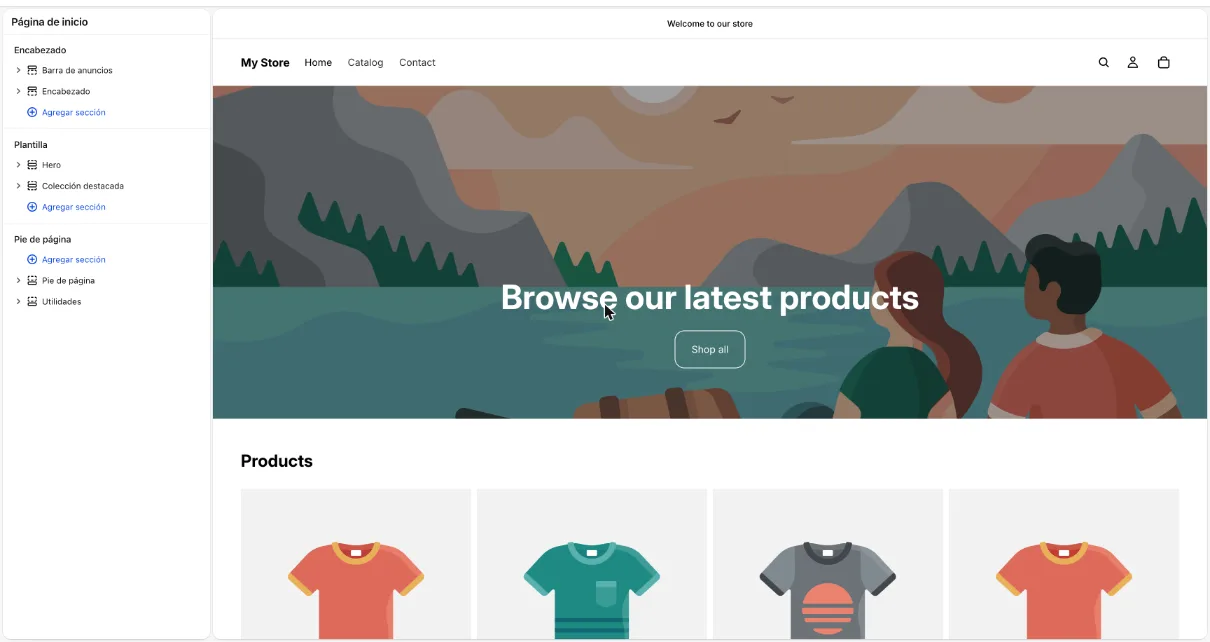
El tema es el diseño de tu tienda. Shopify instala uno por defecto (en nuestra prueba, Horizon) y tienes 24 temas gratuitos más en la Theme Store. Ve a Tienda online > Temas y haz clic en Editar tema: se abre un editor visual donde cambias el logo, los colores, la tipografía, los textos y las secciones de la página de inicio, arrastrando y soltando.
Atajo con IA
Shopify también puede generar la tienda por ti: en su página del creador de sitios web explica que puedes «generar un sitio con inteligencia artificial o personalizar un tema». Describes tu negocio y la IA propone el diseño, los textos y las secciones; luego lo retocas en el mismo editor. Desde el panel, su asistente Sidekick (la barra «Trabaja con Sidekick» abajo de la pantalla) también cambia secciones o redacta textos si se lo pides en español. Es un buen punto de partida, pero revisa siempre lo que escribe.
Nuestro consejo: no compres un tema de pago el primer día. Termina antes los pasos 3 a 5 con el tema gratuito; con tus productos y fotos reales verás mucho mejor si de verdad te falta algo.
Paso 3: agrega tus productos
En Productos > Agregar producto rellenas un formulario: título, descripción, fotos o vídeos, precio, inventario, peso para el envío y variantes (talla, color). La descripción la puedes generar con la IA integrada de Shopify y retocarla después.
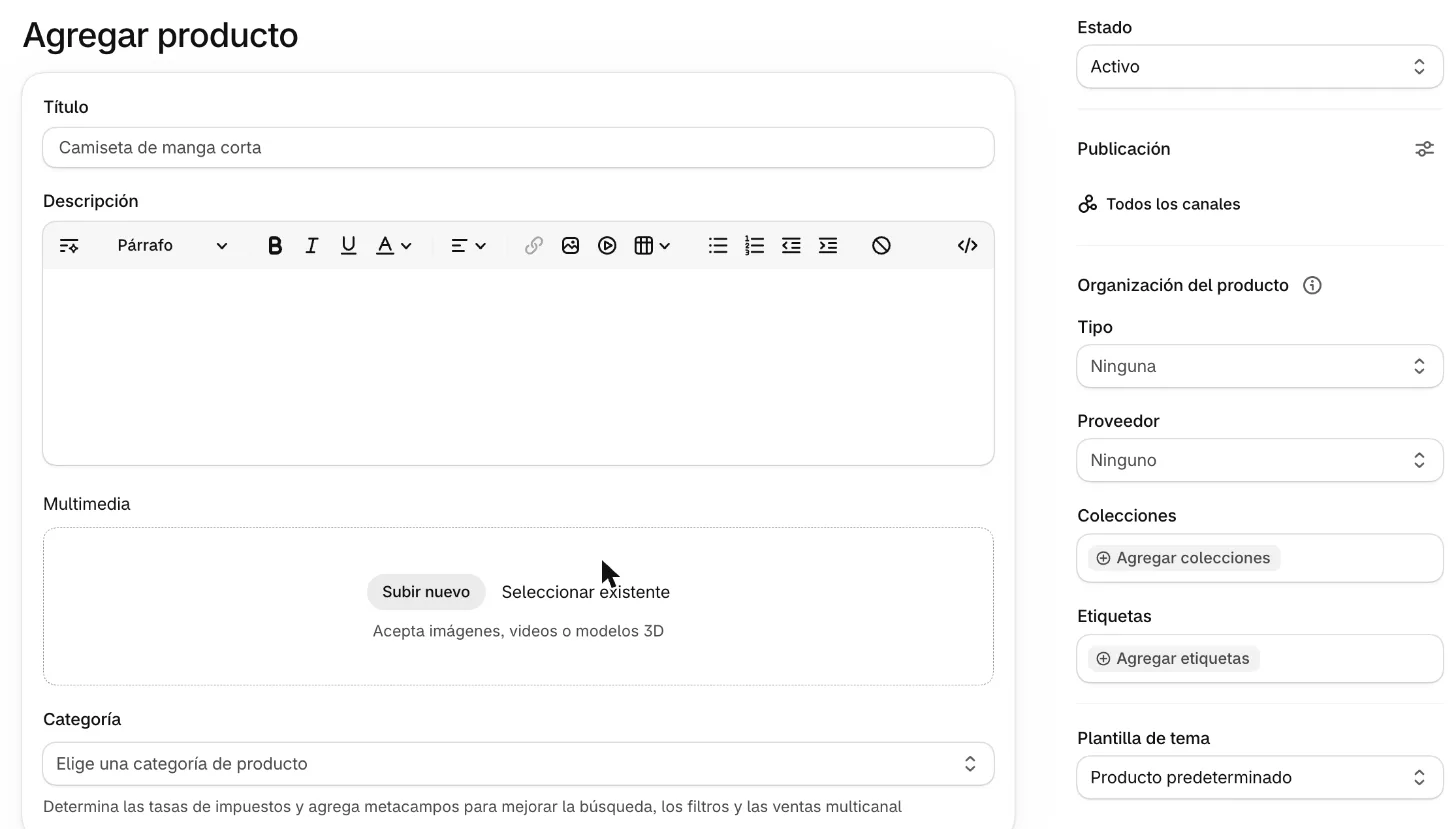
- Fotos de 2 048 × 2 048 px. Es el tamaño que recomienda Shopify para imágenes cuadradas; el máximo es 5 000 × 5 000 px y 20 MB por archivo. Usa el mismo formato y el mismo fondo en todas: la tienda parece mucho más profesional.
- El peso, siempre. Sin peso, las tarifas de envío calculadas no funcionan bien.
- Agrupa en colecciones. Las colecciones son las categorías de tu tienda (camisetas, accesorios…) y alimentan el menú.
- Empieza con pocos productos. Mejor 5 fichas completas que 50 a medias: puedes importar el resto después con un archivo CSV.
¿Y si quieres hacer dropshipping?
Si no quieres comprar inventario, los 10 pasos son los mismos. Solo cambia este: en lugar de crear los productos a mano, los importas desde un proveedor con una app, y cuando alguien compra, el pedido le llega al proveedor, que lo envía en tu nombre. Tú cobras el precio de venta y le pagas el precio de proveedor.
| App | Para qué | En la App Store |
|---|---|---|
| Dropify (de Dropi) | Proveedores locales y pago contra entrega en México, Colombia y Perú. Necesitas cuenta en Dropi. | 3,5/5, 52 reseñas |
| Shopify Collective | Vender productos de otras marcas que usan Shopify. | Gratis, 4,4/5, 481 reseñas |
| DSers | Importar productos de AliExpress y Alibaba. | Plan gratis, 5,0/5, más de 6 400 reseñas |
| CJdropshipping | Un proveedor que busca y envía los productos por ti. | Instalación gratuita, 4,9/5, casi 3 000 reseñas |
Antes de elegir, pide una muestra y mira el plazo de entrega real: con envíos desde China, tu cliente puede esperar semanas. Ojo también con el nombre: en la App Store hay otra app llamada «Dropi», de otro desarrollador; la de Dropi es «Dropify». Más detalle en nuestra guía de Shopify en México.
Paso 4: crea las páginas, el menú y las políticas
Una tienda sin páginas de contacto ni condiciones de venta no inspira confianza. En Tienda online > Páginas crea al menos «Sobre nosotros» y «Contacto» (el tema incluye un formulario). Luego, en Contenido > Menús, añádelas al menú principal y al pie de página junto a tus colecciones.
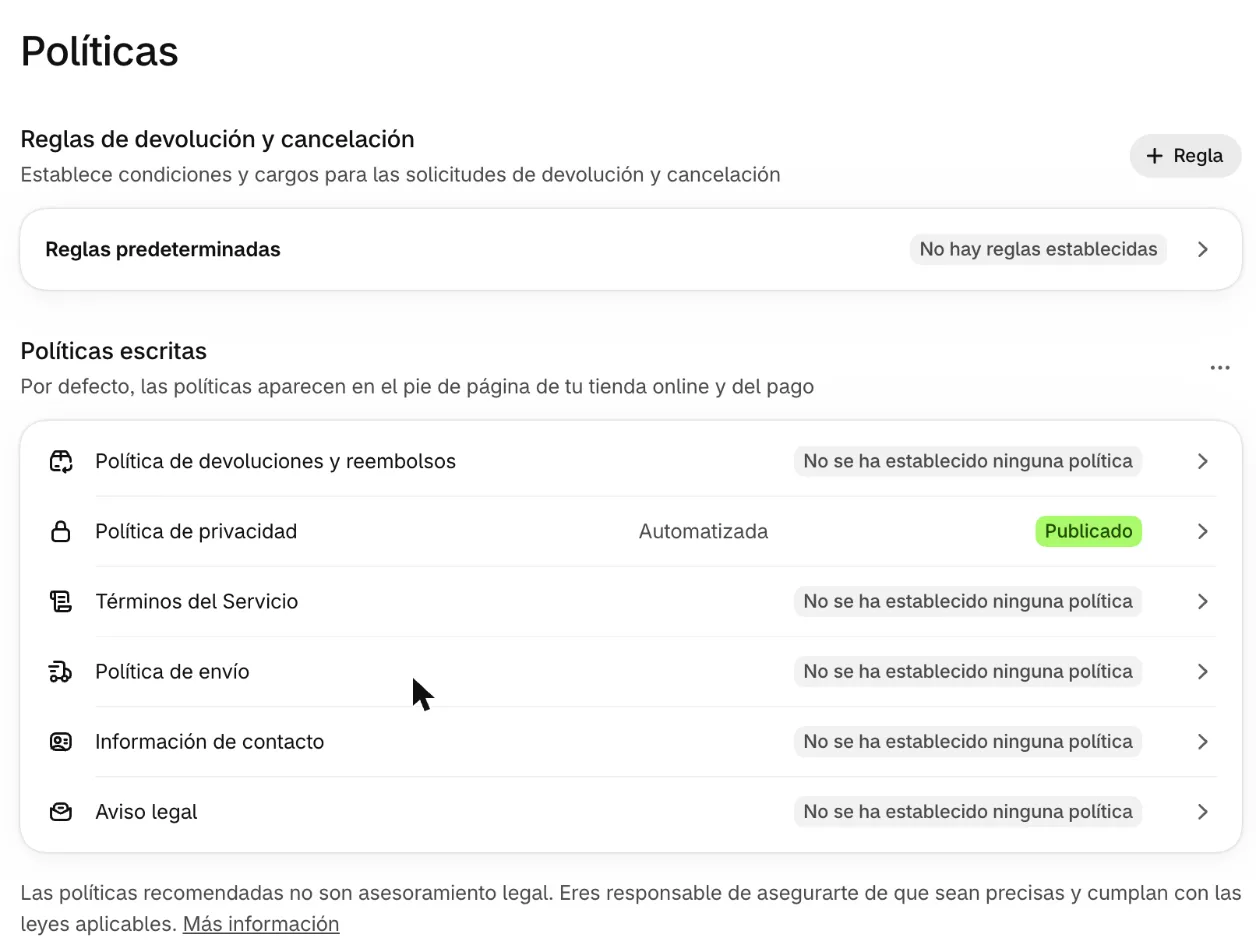
Las políticas están en Configuración > Políticas: devoluciones y reembolsos, privacidad, términos del servicio, envío, contacto y aviso legal. Shopify ofrece plantillas, pero adáptalas a tu negocio y a la ley de tu país.
Paso 5: configura los pagos
Es el paso que más cambia según el país. Ve a Configuración > Pagos. Si vendes desde España o México, Shopify te propone primero su propia pasarela, Shopify Payments: activarla es completar un formulario con tus datos y tu cuenta bancaria, y con ella no pagas comisión adicional por transacción.
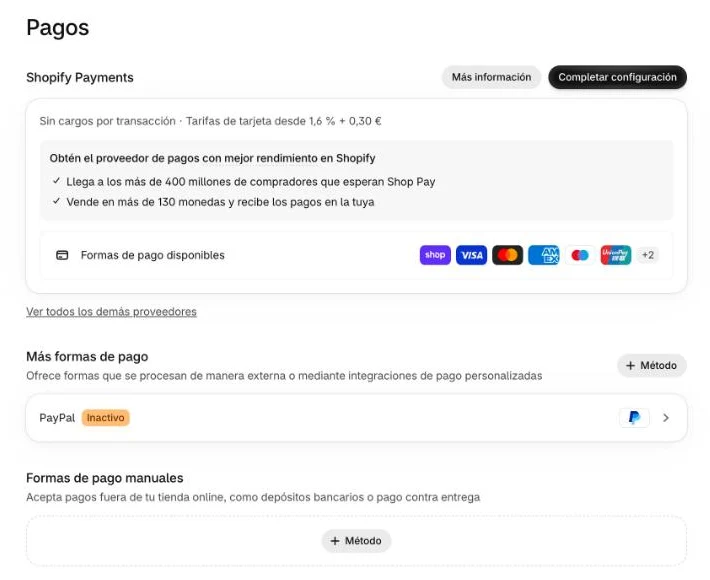
En Argentina, Colombia, Perú y Chile Shopify Payments no existe: conectas una pasarela externa en Más formas de pago, y Shopify cobra entonces una comisión adicional del 2 % en el plan Basic (1 % en Grow, 0,6 % en Advanced) sobre cada venta, además de lo que cobre la pasarela. Así queda por país:
| País | Shopify Payments | Otras opciones | Comisión extra de Shopify |
|---|---|---|---|
| España | Sí, con Bizum y Klarna | PayPal, pagos manuales | 0 % con Shopify Payments |
| México | Sí, con OXXO y meses sin intereses | Mercado Pago, PayPal | 0 % con Shopify Payments |
| Colombia | No | PayU, Bold, Mercado Pago, contra entrega (manual) | 2 % en Basic |
| Argentina | No | Mercado Pago, PayPal, dLocal Go, PayU | 2 % en Basic |
| Perú | No | Mercado Pago, PayU, dLocal Go, PayPal; Yape y Plin como pago manual | 2 % en Basic |
Los pagos manuales (transferencia, contra entrega, Yape) no llevan comisión de Shopify, pero tú confirmas cada cobro a mano. Para comparar lo que te queda de cada venta según la pasarela, usa la calculadora de nuestra guía de precios y comisiones de Shopify.
Paso 6: configura los envíos
En Configuración > Envío y entrega defines a dónde envías y cuánto cobras. Ojo si sigues un tutorial antiguo: Shopify ha movido las tarifas a Mercados, así que ya no verás las «zonas de envío» de antes, sino tarifas por mercado (tu país, otros países). Puedes poner una tarifa fija, envío gratis a partir de un importe, o tarifas calculadas por peso.
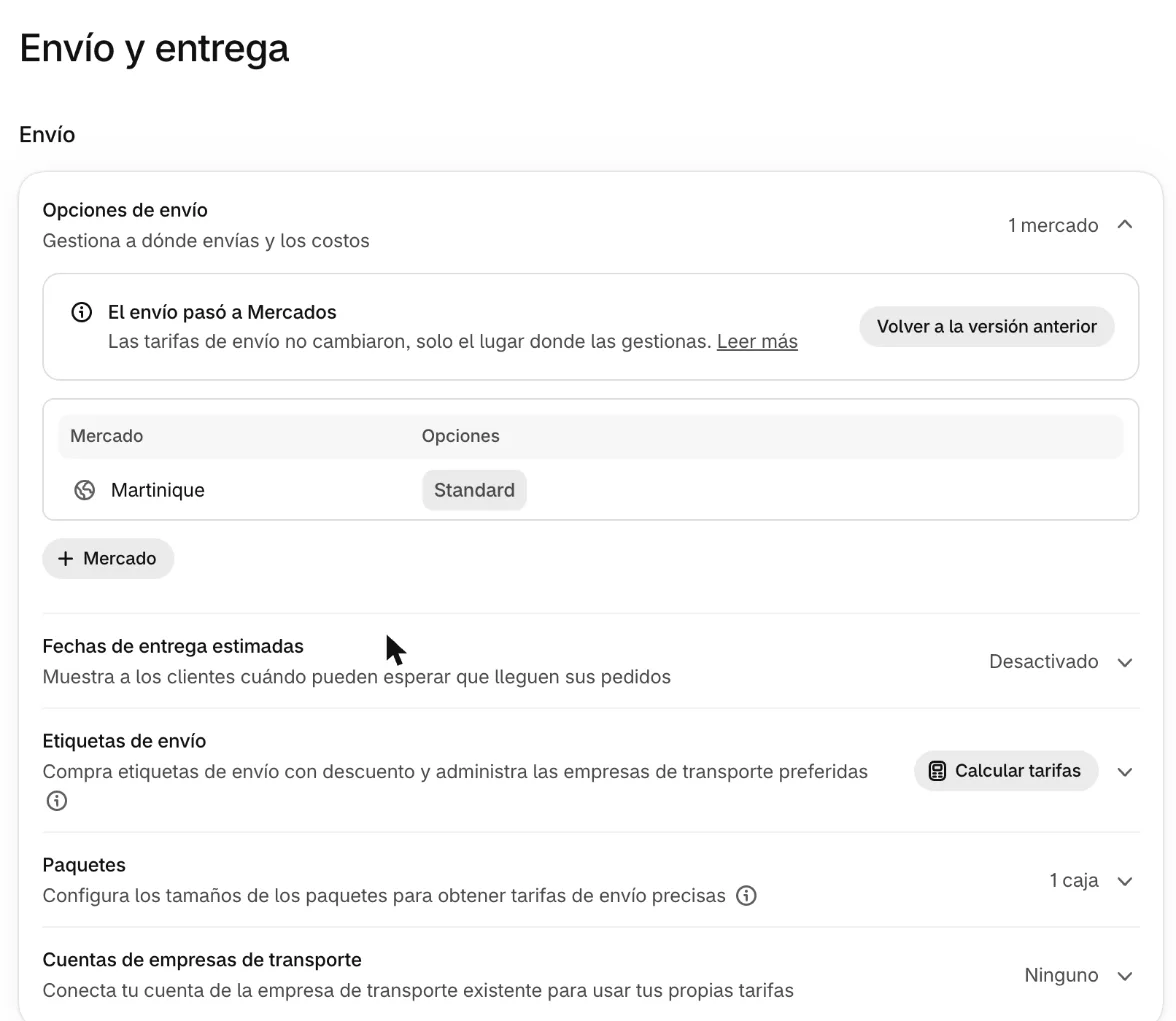
Si ofreces envío gratis, súmalo al precio del producto: el transporte lo pagas tú igualmente. Y si haces entregas locales o recogida en tienda, se activan en la misma pantalla.
Paso 7: revisa los impuestos
En Configuración > Impuestos y aranceles Shopify ya trae cargado el tipo general de tu país: 21 % de IVA en España, 16 % en México, 19 % en Colombia, 21 % en Argentina, 18 % de IGV en Perú. Lo importante es decidir si tus precios ya incluyen el impuesto (la opción «Incluir impuesto en el precio»): en España y Latinoamérica el cliente espera ver el precio final.
Shopify calcula el impuesto, pero no emite facturas fiscales locales (CFDI en México, factura electrónica DIAN en Colombia, SUNAT en Perú…). Para eso se instala una app; lo detallamos en cada guía por país.
Paso 8: elige un plan
Hasta aquí todo es gratis. Pero mientras no eliges un plan, el panel muestra «Ventas bloqueadas»: la tienda no se puede abrir al público, ni probar un pago. Al elegir plan, Shopify aplica su oferta de bienvenida:
- Días 1 a 3GratisSin tarjeta. Montas la tienda, pero aún no vendes.
- Meses 1 a 31 USD/mes20 MXN en México, 1 € en España. Ya vendes.
- Desde el mes 4Precio normalBasic: 25 USD, 399 MXN o 27 a 32 € al mes.
Para empezar, Basic basta: tiene tienda online completa, productos ilimitados, informes básicos y descuentos. Grow y Advanced bajan la comisión por tarjeta y la comisión extra de las pasarelas externas, y compensan cuando ya vendes bastante. Con pago anual, Basic baja a 19 USD, 299 MXN o 19 a 29 € al mes. Comparamos los cuatro planes en precios de Shopify y te contamos las condiciones de la prueba en Shopify gratis.
Muchos tutoriales recomiendan el plan Starter (5 USD al mes). Shopify lo retiró para las tiendas nuevas: ya no aparece en el panel. Si lo lees en otra guía, es una guía antigua.
Paso 9: conecta un dominio
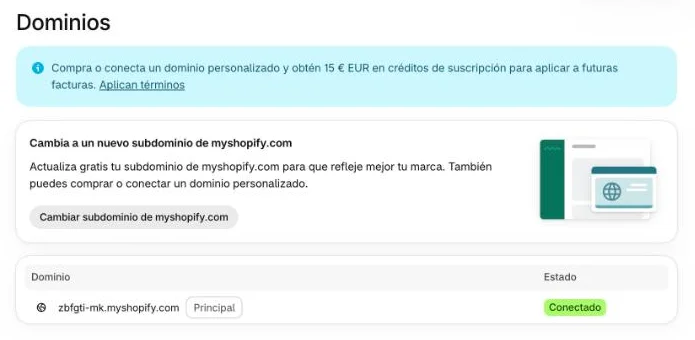
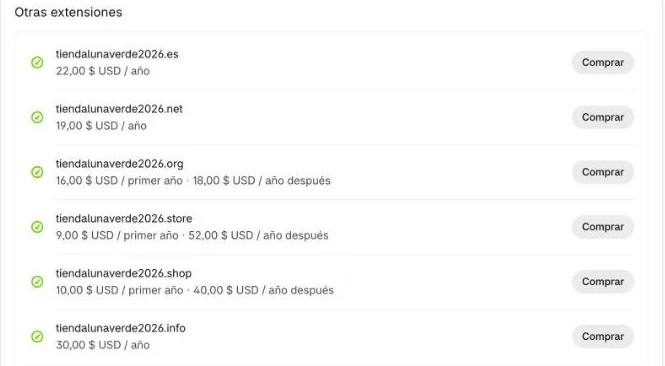
Tu tienda ya funciona en tutienda.myshopify.com, pero un dominio propio (tutienda.com) da mucha más confianza. Tienes dos opciones, ambas en Configuración > Dominios:
- Comprarlo en Shopify. Se configura solo. Un .com costaba 17 USD al año en nuestro panel; ojo con extensiones como .store o .shop, baratas el primer año y caras después.
- Conectar uno que ya tienes. Lo compras donde quieras (a veces más barato) y cambias sus registros DNS siguiendo las instrucciones de Shopify.
Paso 10: haz un pedido de prueba y lanza la tienda
Antes de abrir, compra en tu propia tienda. Shopify recomienda hacer al menos un pedido de prueba, y solo deja probar una pasarela después de elegir un plan. Tienes dos formas:
- Modo de prueba. Con Shopify Payments activas su modo de prueba; con otras pasarelas usas la pasarela de prueba de Shopify. No se cobra nada, y el pedido no cuenta en tus informes.
- Un pedido real. Compras con tu tarjeta y luego cancelas y reembolsas el pedido. La pasarela puede quedarse su comisión.
Revisa que llegue el email de confirmación, que el envío y el impuesto se calculen bien y que el stock baje. Si todo está bien, queda quitar la contraseña: al crearla, toda tienda Shopify está en modo privado, protegida por contraseña. El propio panel lo recuerda en Tienda online > Preferencias:
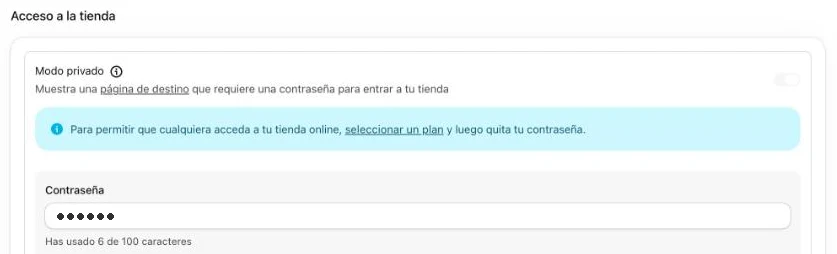
Para abrirla, ve a Tienda online, haz clic en la etiqueta Privada de arriba a la derecha, elige Público y confirma con Lanzar tienda. Ya puedes vender.
Lista de verificación: ¿está lista tu tienda?
Marca cada punto a medida que avances. Tu progreso se guarda en este navegador, así que puedes volver otro día.
0 de 14 listos
¿Cuánto cuesta crear una tienda en Shopify?
Crearla y configurarla es gratis durante la prueba. Lo que pagas es el plan para abrirla y, si quieres, el dominio. Para el primer año con el plan Basic mensual:
| Latinoamérica (USD) | México | España | |
|---|---|---|---|
| Prueba | 3 días gratis | 3 días gratis | 3 días gratis |
| Meses 1 a 3 | 1 USD/mes | 20 MXN/mes | 1 €/mes |
| Meses 4 a 12 (Basic) | 25 USD/mes | 399 MXN/mes | 27 a 32 €/mes |
| Tema | Gratis | Gratis | Gratis |
| Primer año, sin dominio | 228 USD | 3 651 MXN | 246 a 291 € |
A eso súmale las comisiones de cada venta, el dominio (un .com, 17 USD al año en Shopify) y las apps de pago que instales. En España mostramos dos cifras porque la página pública de Shopify dice 27 € y el panel de nuestra cuenta cobra 32 €. Todo el detalle, en precios de Shopify.
Errores frecuentes al crear una tienda Shopify
- Lanzar sin pedido de prueba. El primer cliente descubre que el pago falla o que el envío sale a 0. Compra tú antes.
- Olvidar la contraseña. Pagas el plan, haces publicidad… y la tienda sigue en modo privado.
- Comprar un tema de pago el primer día. Primero productos y pagos; el diseño se pule después.
- Seguir un tutorial antiguo. Starter ya no existe para tiendas nuevas, el envío se configura en Mercados y Oberlo cerró hace años.
- Instalar demasiadas apps. Muchas tienen cuota mensual y ralentizan la tienda. Instala una cuando la necesites.
- No calcular las comisiones. Fuera de España y México, la pasarela externa suma comisión de Shopify: cuéntala en tu precio.
Y después de lanzar, ¿cómo consigo ventas?
Shopify no te trae clientes por sí solo: la tienda es tuya, y el tráfico también. Desde el panel puedes conectar canales de venta como Google, Facebook e Instagram, TikTok o, mediante apps, Mercado Libre, y crear descuentos y campañas de email. Te explicamos qué puedes vender y dónde en qué es Shopify y para qué sirve.
¿Empiezas hoy? Los 3 días gratis no piden tarjeta: crea la tienda, sigue la lista y decide después.
Preguntas frecuentes sobre crear una tienda en Shopify
¿Es gratis crear una tienda en Shopify?
Crearla y configurarla, sí: tienes 3 días gratis sin tarjeta. Para abrirla al público y vender necesitas un plan; los 3 primeros meses cuestan 1 USD, 20 MXN o 1 € al mes.
¿Cómo configuro mi tienda Shopify?
Desde el panel, en este orden: tema, productos, páginas y políticas, pagos, envíos, impuestos, plan, dominio y pedido de prueba. El inicio del panel muestra una guía de configuración con estas tareas.
¿Necesito una empresa para abrir una tienda en Shopify?
Para registrarte, no. Para cobrar, la pasarela te pide tus datos personales o de empresa y una cuenta bancaria. En México, Shopify Payments acepta personas físicas sin RFC. Tus obligaciones fiscales dependen de la ley de tu país.
¿Puedo crear una tienda Shopify desde el celular?
Sí: puedes registrarte desde el navegador del móvil y gestionar productos y pedidos con la app de Shopify para iOS y Android. Para editar el tema es más cómodo el ordenador.
¿Qué pasa cuando termina la prueba gratis?
Según la ayuda de Shopify, si la prueba termina sin que hayas elegido un plan, la tienda se pausa hasta que eliges uno; la prueba no se puede alargar. Si eliges el plan durante la prueba, no te cobran hasta que termina.
¿Qué plan de Shopify elijo para empezar?
Basic. Pasa a Grow cuando tus ventas mensuales hagan que el ahorro en comisiones supere la diferencia de precio; lo calculamos en precios de Shopify.
¿Qué tan rentable es Shopify en México?
Depende de tu margen más que de Shopify. Hicimos el cálculo con una venta de 500 MXN de un producto que te cuesta 200 MXN, en el plan Basic con 50 pedidos al mes: te quedan 271,52 MXN con Shopify Payments y 257,78 MXN con Mercado Pago, antes de envío, publicidad e impuestos. Shopify y la pasarela se llevan de 28 a 42 MXN; lo que más pesa es el producto, el envío y la publicidad. El detalle, en ¿es rentable Shopify?
¿Cuáles son los pros y contras de Shopify?
Pros
- no hace falta programar ni contratar hosting
- pago seguro incluido (PCI DSS Nivel 1) y SSL en todas las tiendas
- más de 16 000 apps para añadir funciones
Contras
- pagas cada mes, vendas o no
- fuera de España y México, comisión extra con pasarelas externas
- las apps de pago y los temas suben la factura
Lo desarrollamos en nuestras opiniones sobre Shopify.
¿Puedo cambiar el nombre de mi tienda después?
Sí, el nombre se cambia cuando quieras en Configuración. El subdominio myshopify.com solo se puede cambiar una vez. Lo explicamos en cambiar el nombre de tu tienda Shopify.
¿Puedo tener varias tiendas con la misma cuenta?
Sí, pero cada tienda paga su propio plan. Te contamos cómo en cuántas tiendas puedes tener en Shopify.
Para seguir leyendo
- Lo básicoQué es Shopify y cómo funciona
- PreciosPrecios de Shopify 2026: planes, comisiones y calculadora
- La pruebaShopify gratis: qué incluye y qué no
- MéxicoCómo crear una tienda Shopify en México
- Tienda onlineCómo crear una tienda online paso a paso
Abrimos una tienda Shopify de prueba configurada en español y sacamos de su panel los precios, las comisiones y las capturas. Esta guía se revisó el 13 nov 2026.
Cómo trabajamos